
Kai kompiuteris nebeįsijungia – pirmieji žingsniai
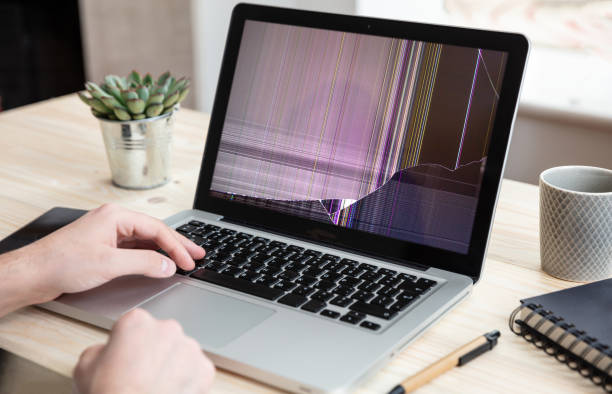
Turbūt kiekvienas esame patyrę tą siaubingą akimirką, kai paspaudžiame nešiojamo kompiuterio įjungimo mygtuką ir… nieko. Juodas ekranas, tyluma, galbūt kažkoks keistas pyptelėjimas. Pirmoji mintis, kuri šauna į galvą – o kaip ten mano nuotraukos? Darbo projektai? Kursinio darbas, kurį rašiau pusę semestro?
Pirmiausia – ramu. Tai, kad kompiuteris nebeįsijungia, dar visai nereiškia, kad jūsų duomenys prapuolė. Dažniausiai gedimas būna susijęs su maitinimo sistema, motinine plokšte ar kitais komponentais, o kietasis diskas gali būti visiškai sveikas. Tačiau prieš pradedant bet kokius gelbėjimo darbus, svarbu nepulti į paniką ir neimtis chaotiškų veiksmų, kurie gali tik pabloginti situaciją.
Pirmas dalykas – atjunkite kompiuterį nuo maitinimo šaltinio ir išimkite bateriją (jei ji išimama). Palaukite kelias minutes ir pabandykite įjungti dar kartą. Kartais tai būna paprastas programinės įrangos strigtis, kurį išsprendžia elementarus perkrovimas. Jei tai nepadeda, nebandykite to daryti dešimt kartų iš eilės – tik eikvosit laiką ir galbūt pakenksit kompiuteriui.
Kietojo disko išėmimas – ar tai sudėtinga?
Jei kompiuteris tikrai nebeatsako į jokius gaivinimo bandymus, atėjo laikas išimti kietąjį diską. Daugeliui žmonių tai skamba bauginančiai, bet iš tikrųjų tai paprastesnė procedūra, nei galėtumėte pagalvoti. Žinoma, viskas priklauso nuo jūsų nešiojamojo modelio.
Senesniuose nešiojamuosiuose (maždaug iki 2015-2016 metų) kietieji diskai dažniausiai buvo prieinami per specialią dangtelį kompiuterio apačioje. Reikėdavo atsukti kelis varžtus, nuimti dangtelį ir ištraukti diską. Naujesniuose modeliuose, ypač ultraplotuose, viskas sudėtingiau – tenka išardyti beveik visą korpusą. Kai kuriuose Apple MacBook ar Microsoft Surface įrenginiuose diskai net prilituoti prie motininės plokštės, kas daro duomenų išgelbėjimą žymiai sudėtingesnį.
Prieš pradėdami ardyti, būtinai pasižiūrėkite instrukcijų internete. YouTube pilnas vaizdo įrašų, kaip išardyti konkrečius modelius. Įsirašykite savo kompiuterio modelio numerį (paprastai jis nurodytas apačioje) ir ieškokite „[modelio pavadinimas] hard drive removal” arba „SSD removal”. Jums reikės tinkamų atsuktuvo galvučių – dažniausiai Phillips tipo, bet kai kurie gamintojai (žiūriu į tave, Apple) naudoja specialius Torx ar Pentalobe varžtus.
Kokių įrankių prireiks duomenų gelbėjimo misijai
Gerai, tarkime, sėkmingai išėmėte kietąjį diską. Dabar jums reikia būdo jį prijungti prie kito kompiuterio, kad galėtumėte pasiekti duomenis. Čia į pagalbą ateina specialūs adapteriai ir dėklai.
Pats paprasčiausias ir universaliausias sprendimas – USB kietojo disko dėklas arba adapteris. Jie kainuoja nuo 10 iki 30 eurų ir parduodami beveik visose elektronikos parduotuvėse. Svarbu žinoti, kokio tipo jūsų diskas: 2.5 colio SATA (dažniausias variantas senesniuose kompiuteriuose), M.2 SATA arba M.2 NVMe (naujesniuose). Jei nežinote – nufotografuokite išimtą diską ir parodykite parduotuvės konsultantui arba ieškokite informacijos pagal modelio numerį.
USB dėklai turi didžiulį privalumą – po duomenų perkėlimo galite tą patį diską paversti išoriniu kietuoju disku ir toliau jį naudoti. Tai praktiškas sprendimas, ypač jei diskas didelės talpos. Yra ir pigesnė alternatyva – USB-SATA adapteris be korpuso, kuris tiesiog prijungia diską laikinai, bet jis mažiau patogus ir diskas lieka napsaugotas.
Jei turite stacionarų kompiuterį, galite tiesiog prijungti nešiojamojo diską prie motininės plokštės laisvais SATA kabeliais. Tai greičiausias metodas, bet reikalauja bent minimalių techninių žinių ir noro lįsti į kompiuterio vidų.
Prijungimas prie kito kompiuterio ir duomenų skaitymas
Kai turite tinkamą adapterį ar dėklą, likusi procedūra tampa gana paprasta. Įdėkite diską į dėklą (atidžiai sekite instrukcijas, kad teisingai prijungtumėte kontaktus), prijunkite prie veikiančio kompiuterio USB jungtimi ir palaukite, kol sistema atpažins naują įrenginį.
Windows kompiuteryje naujas diskas turėtų pasirodyti „Šis kompiuteris” (This PC) lange kaip papildomas diskas su savo raide (pavyzdžiui, E: arba F:). Jei diskas neatsiranda automatiškai, eikite į „Disk Management” (Diskų valdymas) – galite jį rasti paspaudę dešinį pelės klavišą ant „Start” mygtuko. Ten pamatysite visus prijungtus diskus. Kartais reikia priskirti disko raidę rankiniu būdu arba inicializuoti diską, jei sistema jo neatpažįsta.
Mac kompiuteryje diskas turėtų pasirodyti darbalaukyje arba Finder šoniniame meniu. Jei naudojate Mac, o diskas buvo iš Windows kompiuterio (arba atvirkščiai), paprastai tai neturėtų sukelti problemų – abi sistemos skaito NTFS ir FAT32 failus sistemas, nors Mac gali tik skaityti, bet ne rašyti į NTFS diskus be papildomos programinės įrangos.
Kai diskas neatsidarė – kas dabar?
Kartais prijungiate diską, sistema jį atpažįsta, bet kai bandote atidaryti – klaidos pranešimas. Arba sistema prašo formatuoti diską. NIEKADA nespauskite „Format” – tai ištrins visus duomenis! Tokios situacijos reiškia, kad su disko failu sistema kažkas negerai, bet duomenys vis dar gali būti išgelbėjami.
Pirmiausia pabandykite Windows įrankį „CHKDSK”. Atidarykite komandinę eilutę administratoriaus teisėmis (ieškokite „cmd”, spauskite dešinį pelės klavišą ir pasirinkite „Run as administrator”). Įveskite komandą: chkdsk X: /f /r (kur X – jūsų disko raidė). Ši programa patikrins ir bandys pataisyti disko klaidas. Procesas gali užtrukti nuo kelių minučių iki kelių valandų, priklausomai nuo disko dydžio.
Jei CHKDSK nepadeda arba diskas visai neatsidarė, laikas naudoti specializuotas duomenų atkūrimo programas. Yra nemokamų ir mokamų variantų. Tarp nemokamų populiarios: Recuva, TestDisk, PhotoRec. Mokamų – EaseUS Data Recovery Wizard, Stellar Data Recovery, R-Studio. Nemokamos versijos dažnai turi apribojimus, kiek duomenų galite atkurti, bet jos puikiai tinka išbandyti, ar programa apskritai mato jūsų failus.
Svarbus patarimas: niekada neįdiekite atkūrimo programos į tą patį diską, iš kurio bandote atkurti duomenis! Tai gali perrašyti duomenis, kuriuos bandote išgelbėti. Naudokite kitą diską programai ir išsaugokite atkurtus failus taip pat į kitą vietą.
Fiziniai disko gedimai – kada eiti pas specialistus
Yra situacijų, kai savarankiškai duomenų neišgelbėsite. Jei prijungus diską girdite keistus garsus – spragsinimą, cypimą, mechaninį trinimą – tai blogos žinios. Tai reiškia, kad diskas turi mechaninį gedimą. Senojo tipo HDD (sukamieji) diskai turi judančias dalis, kurios gali sugesti. Jei girdite tokius garsus, NEDĖL atjunkite diską ir daugiau nebandykite jo įjungti – kiekvienas papildomas įjungimas gali dar labiau pažeisti duomenis.
Panašiai, jei diskas visai neatpažįstamas – kompiuteris jį net nemato BIOS ar Disk Management, o jokių garsų negirdėti – tai gali būti elektronikos gedimas. SSD diskuose (be judančių dalių) gedimai paprastai tylūs, bet ne mažiau rimti.
Tokiais atvejais reikia kreiptis į profesionalius duomenų atkūrimo specialistus. Taip, tai brangu – paslaugos kaina gali svyruoti nuo 100 iki 1000 eurų ar net daugiau, priklausomai nuo gedimo sudėtingumo ir duomenų svarbos. Specialistai turi specialias „švarios patalpos” laboratorijas, kur gali atidaryti diską sterilių sąlygų, pakeisti pažeistas dalis ir nuskaityti duomenis tiesiogiai nuo lėkštelių.
Prieš rinkdamiesi paslaugų teikėją, pasiteiraukite, ar jie siūlo nemokamą diagnostiką ir ar ima mokestį tik sėkmingo atkūrimo atveju. Rimtos įmonės paprastai pirmiausia įvertina, ar duomenis įmanoma atkurti, ir tik tada pradeda darbus. Paskaitykite atsiliepimus internete – duomenų atkūrimo versle reputacija yra labai svarbi.
Šifruoti diskai ir slaptažodžiai – papildomi iššūkiai
Moderniuose kompiuteriuose vis dažniau naudojamas diskų šifravimas saugumo sumetimais. Windows turi BitLocker, Mac – FileVault, o yra ir trečiųjų šalių programų kaip VeraCrypt. Jei jūsų diskas buvo šifruotas, duomenų atkūrimas tampa sudėtingesnis.
Pirmiausia, jums reikės atkūrimo rakto arba slaptažodžio. Be jo duomenys liks neprieinami – tai ir yra šifravimo esmė. Jei naudojote BitLocker, atkūrimo raktas galėjo būti išsaugotas jūsų Microsoft paskyroje (prisijunkite prie account.microsoft.com ir ieškokite „BitLocker recovery keys”). FileVault raktą galėjote išsaugoti Apple ID paskyroje arba užrašyti popieriuje pirminio nustatymo metu.
Jei nerandate atkūrimo rakto, situacija tampa beviltiška – šiuolaikinį šifravimą praktiškai neįmanoma nulaužti be rakto. Tai primena, kodėl svarbu saugoti atkūrimo raktus atskirai nuo kompiuterio – pavyzdžiui, debesijos saugykloje arba užrašytus ir laikomus saugioje vietoje.
Net su teisingu raktu, šifruoto disko duomenų atkūrimas po gedimo yra sudėtingesnis. Standartinės atkūrimo programos ne visada veikia su šifruotais diskais. Gali prireikti pirmiausia iššifruoti diską (jei jis bent iš dalies veikia) arba naudoti specializuotas įrankas, kurios palaiko šifruotų duomenų atkūrimą.
Kaip apsisaugoti ateityje – prevencinės priemonės
Patyrę duomenų praradimo stresą, turbūt niekada nenorite to pakartoti. Gera žinia – yra paprastų būdų, kaip apsisaugoti nuo panašių situacijų ateityje. Svarbiausias principas – turėti atsargines kopijas. Skamba banaliai, bet statistika rodo, kad dauguma žmonių nesidaro atsarginių kopijų, kol neįvyksta nelaimė.
Paprasčiausias metodas – išorinis kietasis diskas. Nusipirkite bent 1TB talpos išorinį diską (kainuoja apie 50-70 eurų) ir reguliariai kopijuokite į jį svarbiausius failus. Windows turi integruotą „File History” funkciją, o Mac – „Time Machine”, kurios automatiškai daro atsargines kopijas. Tiesiog prijunkite diską, įjunkite šias funkcijas ir sistema pati pasirūpins kopijomis fone.
Dar geriau – naudokite 3-2-1 taisyklę: turėkite 3 duomenų kopijas, 2 skirtingose laikmenose, 1 už namų ribų. Tai reiškia – originalus failas kompiuteryje, viena kopija išoriniame diske, viena kopija debesijos saugykloje (Google Drive, Dropbox, OneDrive, iCloud). Taip apsisaugosite net nuo ekstremalių situacijų kaip gaisras ar vagystė.
Debesijos saugyklos turi papildomą privalumą – automatinis sinchronizavimas. Išsaugojote dokumentą – jis automatiškai nukopijuojamas į debesį. Nereikia prisiminti rankiniu būdu daryti kopijų. Daugelis paslaugų siūlo 5-15 GB nemokamo vietos, o už 100-200 GB talpos mokėsite apie 2-3 eurus per mėnesį.
Dar vienas patarimas – periodiškai tikrinkite savo disko būklę. Windows ir Mac turi integruotus įrankius, kurie stebi disko sveikatą ir perspėja apie galimas problemas. Yra ir trečiųjų šalių programų kaip CrystalDiskInfo (Windows) ar DriveDx (Mac), kurios pateikia detalesnę informaciją. Jei matote perspėjimus apie didėjantį klaidų skaičių ar lėtėjantį našumą, laikas galvoti apie disko keitimą, kol jis dar veikia ir galite ramiai perkelti duomenis.
Kai viskas baigiasi gerai – pamokos ir nauji įpročiai
Tarkime, sėkmingai išgelbėjote duomenis iš neveikiančio nešiojamojo. Nuotraukos saugios, darbo projektai išsaugoti, diplomo darbas neprarastas. Palengvėjimo jausmas yra milžiniškas, tiesa? Bet kartu su palengvėjimu ateina ir suvokimas, kaip lengvai viskas galėjo baigtis kitaip.
Ši patirtis turėtų tapti pamoka. Ne bauginanti, o mokanti. Technologija yra nuostabi, bet ji nėra tobula. Kietieji diskai turi ribotą tarnavimo laiką – paprastai 3-5 metai intensyviam naudojimui. SSD diskai ilgaamžiškesni, bet ir jie gali netikėtai sugesti. Nešiojamieji kompiuteriai krenta, ant jų išliejamos kavos, juos užpuola virusai, jie tiesiog nusidėvi.
Svarbu suprasti, kad duomenų apsauga – tai ne vienkartinis veiksmas, o nuolatinis procesas. Kaip dantų valymasis ar automobilio techninė apžiūra – reikia daryti reguliariai, net kai viskas atrodo gerai. Geri įpročiai: kas savaitę ar mėnesį darykite atsargines kopijas, kas kelis mėnesius tikrinkite disko būklę, kas keleri metai atnaujinkite įrangą.
Ir dar vienas dalykas – nebijokite technologijų, bet jas gerbkite. Išmokti išimti kietąjį diską, suprasti, kaip veikia duomenų saugojimas, mokėti naudotis atkūrimo įrankiais – tai nėra tik „kompiuterių maniakų” reikalas. Tai praktiniai įgūdžiai, kurie gali sutaupyti šimtus eurų ir dar daugiau nervų. Šiandien informacija yra vertė – mūsų nuotraukos, prisiminimai, darbai, kūryba. Verta investuoti šiek tiek laiko ir pastangų, kad visa tai būtų saugiai apsaugota.