
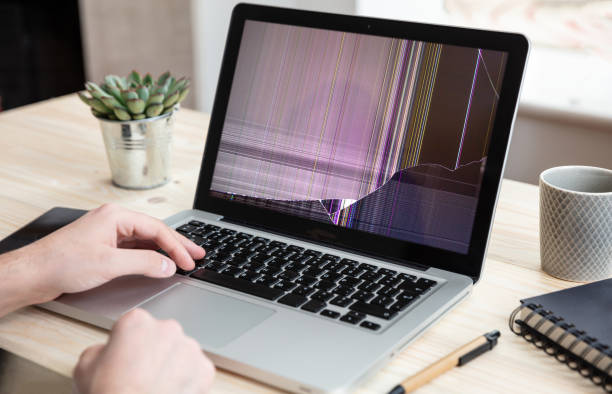
Kai kompiuteris staiga parodo mėlyną ekraną
Turbūt kiekvienas Klaipėdos gyventojas, dirbantis su kompiuteriu, bent kartą yra matęs tą nemalonų vaizdą – staiga ekranas tampa mėlynas, pasirodo kažkokios keistos raidės ir skaičiai, o kompiuteris tiesiog išsijungia. Tai vadinamasis BSOD (Blue Screen of Death) arba paprasčiau – mėlynasis ekranas. Nors pavadinimas skamba bauginančiai, dažniausiai problema nėra tokia baisi, kaip atrodo.
Mėlynasis ekranas – tai Windows operacinės sistemos būdas pranešti, kad įvyko kritiška klaida, kurios sistema negali išspręsti normaliai veikdama. Vietoj to, kad kompiuteris tiesiog užstrigtų ar pradėtų daryti nenuspėjamus dalykus, jis sustoja ir parodo klaidų informaciją. Tai tarsi avarinė stabdymo sistema – geriau sustoti, nei važiuoti su sugedusiais stabdžiais.
Klaipėdoje, kaip ir visur kitur, šios problemos atsiranda dėl įvairiausių priežasčių. Gali būti kalti ir seniai neatnaujinti tvarkyklės, ir sugadinta atmintis, ir perkaistantis procesorius, ir netgi blogai įdiegta programa. Kartais priežastis būna visai paprasta, o kartais reikia rimtai pasikapstytis, kad suprastum, kas vyksta.
Kodėl kompiuteris rodo mėlyną ekraną
Pirmiausia verta suprasti, kad mėlynasis ekranas nėra viena konkreti problema – tai simptomas, kuris gali reikšti daugybę skirtingų gedimų. Panašiai kaip karščiavimas gali būti peršalimo, gripo ar ko nors rimtesnio požymis.
Viena dažniausių priežasčių – tvarkyklių problemos. Tvarkyklės yra programos, kurios leidžia operacinei sistemai bendrauti su kompiuterio komponentais. Jei vaizdo plokštės, garso kortelės ar kito įrenginio tvarkyklė yra pasenusi, netinkamai įdiegta ar konfliktuoja su sistema, gali atsirasti mėlynasis ekranas. Ypač dažnai tai nutinka po Windows atnaujinimų, kai sena tvarkyklė nebeprisitaiko prie naujos sistemos versijos.
Aparatinės įrangos gedimai – kita dažna problema. RAM atmintis gali turėti defektinių lustų, kietasis diskas gali pradėti byrėti, vaizdo plokštė – perkaisti. Klaipėdos klimatas su drėgme ir druskingu oru kartais neigiamai veikia elektroniką, ypač jei kompiuteris stovi prie lango ar netoliese jūros. Korozija gali pamažu gadinti kontaktus ir plokštes.
Programinės įrangos konfliktai taip pat sukelia nemažai bėdų. Kai įdiegiame naują programą, ji gali nesutarti su jau esančiomis. Antivirusinės programos ypač linkusios konfliktuoti tarpusavyje – jei turite įdiegtas dvi antivirusines programas vienu metu, mėlynasis ekranas beveik garantuotas.
Dar viena priežastis – perkaitimas. Vasarą Klaipėdoje, kai temperatūra pakyla, o kompiuteris stovi uždaroje patalpoje be normalios ventiliacijos, procesorius ar vaizdo plokštė gali perkaisti. Sistema tai pajunta ir išsijungia, kad apsisaugotų nuo rimtesnių pažeidimų.
Kaip suprasti, kas nutiko iš klaidos kodo
Kai pamatote mėlyną ekraną, ten visada bus parašytas klaidos kodas. Tai gali atrodyti kaip nesuprantama raidžių ir skaičių kombinacija, pavyzdžiui, „IRQL_NOT_LESS_OR_EQUAL” ar „PAGE_FAULT_IN_NONPAGED_AREA”. Nors atrodo bauginančiai, šie kodai iš tikrųjų labai naudingi.
Pirmiausia – užsirašykite arba nufotografuokite tą kodą. Jei ekranas išnyko per greitai, galite pakeisti nustatymus, kad kompiuteris nepersikreiptų automatiškai. Tai padaroma taip: eikite į „Sistema ir sauga” → „Sistema” → „Išplėstiniai sistemos parametrai” → „Paleidimas ir atkūrimas” → „Parametrai” ir nuimkite varnelę nuo „Automatiškai perkrauti”.
Turint klaidos kodą, galima ieškoti internete, kas jis reiškia. Dažniausiai rasite ne tik paaiškinimą, bet ir konkrečius sprendimo būdus. Pavyzdžiui, klaida „DRIVER_IRQL_NOT_LESS_OR_EQUAL” beveik visada reiškia tvarkyklių problemą, o „MEMORY_MANAGEMENT” – galimą RAM atminties gedimą.
Windows 10 ir 11 versijose mėlynasis ekranas tapo šiek tiek draugiškesnis – jis parodo ne tik klaidos kodą, bet ir QR kodą, kurį nuskenavę telefonu iš karto pateksite į Microsoft pagalbos puslapį su informacija apie tą konkrečią klaidą.
Pirmieji žingsniai sprendžiant problemą
Kai pirmą kartą pamatote mėlyną ekraną, nepulkite iš karto nešti kompiuterio į servisą. Dažnai problemą galima išspręsti patiems, net ir neturint gilių techninių žinių.
Pirmas dalykas – perkraukite kompiuterį. Taip, atrodo per paprasta, bet kartais vienkartinė klaida įvyksta dėl atsitiktinio programinės įrangos sutrikimo ir daugiau nepasikartoja. Jei po perkrovimo kompiuteris veikia normaliai kelias dienas ar savaites – tikriausiai nieko baisaus.
Jei mėlynasis ekranas kartojasi, reikia veikti sistemingiau. Atjunkite visus nereikalingus įrenginius – išorinius kietuosius diskus, spausdintuvus, USB atmintines. Kartais problema slypi būtent išoriniame įrenginyje ar jo tvarkyklėje.
Paleiskite kompiuterį saugiuoju režimu (Safe Mode). Tai daroma perkraunant kompiuterį ir spaudžiant F8 klavišą (arba Shift+F8 naujesnėse sistemose) prieš paleidžiant Windows. Saugiuoju režimu sistema kraunasi su minimaliomis tvarkyklėmis ir programomis. Jei šiuo režimu kompiuteris veikia stabiliai – problema tikrai programinė, ne aparatinė.
Dar vienas naudingas žingsnis – patikrinkite, ar nebuvo neseniai įdiegta naujų programų ar atnaujinimų. Windows turi funkciją „Sistemos atkūrimas” (System Restore), kuri leidžia grąžinti kompiuterį į ankstesnę būseną, kai viskas veikė gerai. Tai neištrina jūsų asmeninių failų, bet pašalina neseniai įdiegtas programas ir pakeitimus.
Tvarkyklių problemos ir jų sprendimas Klaipėdoje
Tvarkyklės – tai viena dažniausių mėlynojo ekrano priežasčių, ir laimei, dažniausiai lengvai sprendžiama. Klaipėdoje daugelis kompiuterių servisų pirmiausiai tikrina būtent tvarkykles, nes tai greičiausias būdas išspręsti problemą.
Pirmiausia reikia nustatyti, kuri tvarkyklė kelia problemą. Jei klaidos kodas nurodo konkretų failą (pavyzdžiui, „nvlddmkm.sys”), galite jį paieškoti Google – dažniausiai iš karto sužinosite, kuriam įrenginiui jis priklauso. Minėtasis pavyzdys būtų NVIDIA vaizdo plokštės tvarkyklė.
Norėdami atnaujinti tvarkykles, eikite į Įrenginių tvarkytuvą (Device Manager). Tai padaroma dešiniuoju pelės mygtuku spustelėjus ant „Šis kompiuteris” ir pasirinkus „Valdyti”. Ten matysite visus kompiuterio įrenginius. Jei kuris nors turi geltoną šauktuko ženklą – tai reiškia, kad yra problemų.
Dešiniuoju pelės mygtuku spustelėkite ant įrenginio ir pasirinkite „Atnaujinti tvarkyklę”. Galite leisti Windows automatiškai ieškoti naujausios versijos arba atsisiųsti tvarkyklę iš gamintojo svetainės. Antras variantas dažnai patikimesnis, nes Windows ne visada randa naujausias versijas.
Jei problema atsirado po tvarkyklės atnaujinimo, galite grąžinti ankstesnę versiją. Įrenginių tvarkytuve dešiniuoju pelės mygtuku spustelėkite ant įrenginio, pasirinkite „Ypatybės” → „Tvarkyklė” → „Grąžinti ankstesnę versiją”. Tai ypač naudinga, kai Windows automatiškai įdiegia naują tvarkyklę, kuri nesutampa su jūsų sistema.
Klaipėdoje yra keletas vietų, kur galite gauti profesionalią pagalbą su tvarkyklėmis, jei patys nesusitvarkote. Daugelis IT specialistų dirba nuotoliniu būdu – gali prisijungti prie jūsų kompiuterio per internetą ir viską sutvarkyti per pusvalandį. Tai pigiau nei vežti kompiuterį į servisą.
Atminties ir kietojo disko diagnostika
Jei tvarkyklės tvarkingos, bet mėlynasis ekranas vis tiek pasirodo, laikas tikrinti aparatinę įrangą. RAM atmintis ir kietasis diskas yra dvi dažniausios aparatinių gedimų priežastys.
RAM atminties tikrinimas yra gana paprastas. Windows turi integruotą įrankį, vadinamą „Windows Memory Diagnostic”. Jį rasite parašę „mdsched.exe” paieškos lange. Programa pasiūlys perkrauti kompiuterį ir paleisti testą. Tai užtrunka nuo kelių minučių iki valandos, priklausomai nuo atminties kiekio.
Jei testas randa klaidų, RAM modulis greičiausiai sugedęs ir reikia jo keisti. Jei turite kelis RAM modulius, galite pabandyti juos išimti po vieną ir tikrinti, kuris kelia problemą. Tai paprasta – tiesiog atjunkite kompiuterį nuo elektros, atidarykite korpusą ir atsargiai ištraukite modulį. Paskui paleiskite kompiuterį su likusiais moduliais.
Kietojo disko būklę galima patikrinti keliais būdais. Paprasčiausias – naudoti Windows įrankį CHKDSK. Atidarykite komandinę eilutę administratoriaus teisėmis (parašykite „cmd” paieškoje, spustelėkite dešiniuoju mygtuku ir pasirinkite „Paleisti kaip administratorius”). Tada įveskite komandą „chkdsk C: /f /r” (pakeiskite C: į savo sistemos disko raidę).
Programa paklaus, ar norite paleisti tikrinimą kito karto perkrovus kompiuterį – sutikite. Procesas gali užtrukti kelias valandas, priklausomai nuo disko dydžio. Programa pataisys rastas klaidas ir pažymės blogus sektorius, kad jie nebūtų naudojami.
Yra ir specializuotų programų, tokių kaip CrystalDiskInfo ar HD Tune, kurios parodo išsamią informaciją apie disko būklę. Jos naudoja SMART technologiją, kuri stebi disko sveikatą ir gali įspėti apie artėjantį gedimą. Jei programa rodo įspėjimus ar blogą disko būklę – laikas daryti atsarginę kopiją ir ruoštis keisti diską.
Klaipėdoje naują kietąjį diską ar SSD galima įsigyti daugelyje elektronikos parduotuvių. SSD yra žymiai greitesnis ir patikimesnis nei tradicinis HDD, nors ir brangesnis. Jei jūsų kompiuteriui jau keli metai, SSD įdiegimas ne tik išspręs problemas, bet ir žymiai pagreitins sistemos veikimą.
Perkaitimo problema ir jos prevencija
Perkaitimas – tai problema, kuri Klaipėdoje gali atrodyti neaktuali dėl vėsesnio klimato, bet vasarą ar blogai vėdinamose patalpose tai tikrai aktualu. Kompiuterio komponentai generuoja daug šilumos, ir jei ji nėra tinkamai išvedama, sistema gali tapti nestabili.
Pirmiausia patikrinkite, ar visi ventiliatoriai veikia. Atidarykite kompiuterio korpusą ir pasižiūrėkite – visi ventiliatoriai turėtų suktis. Jei kuris nors stovi arba sukasi lėtai ir triukšmingai, jį reikia pakeisti. Ventiliatoriai nėra brangūs – paprastą korpuso ventiliatorių galima nusipirkti už 5-10 eurų.
Dulkės – didžiulis priešas. Jos kaupiasi ant ventiliatorių, radiatoriaus, vaizdo plokštės. Dulkių sluoksnis veikia kaip izoliacija, neleidžianti šilumai išsiskirti. Kompiuterį reikėtų valyti bent kartą per metus, o jei namuose yra gyvūnų – dar dažniau.
Valymui naudokite suspausto oro balionėlį (galima nusipirkti bet kurioje elektronikos parduotuvėje) arba specialų mažos galios dulkių siurblį. Niekada nenaudokite įprasto buitinio dulkių siurblio – jis per galingas ir gali sugadinti komponentus statine elektra. Valykite atsargiai, laikydami ventiliatorius, kad jie nesuktuosi per greitai.
Terminės pastos keitimas – tai šiek tiek sudėtingesnė procedūra, bet kartais būtina. Terminė pasta yra tarp procesoriaus ir aušintuvo, padeda perduoti šilumą. Laikui bėgant ji išdžiūsta ir praranda savybes. Jei jūsų kompiuteriui daugiau nei 3-4 metai ir jis niekada nebuvo aptarnaujamas, terminės pastos keitimas gali žymiai sumažinti temperatūras.
Tai galite padaryti patys, jei turite šiek tiek techninių įgūdžių, arba paprašyti bet kuriame Klaipėdos kompiuterių servise – procedūra paprasta ir neturėtų kainuoti brangiai. Naujos terminės pastos tūbelė kainuoja apie 5-15 eurų, priklausomai nuo kokybės.
Norėdami stebėti temperatūras, naudokite programas kaip HWMonitor ar Core Temp. Jos parodo visų komponentų temperatūras realiuoju laiku. Procesoriaus temperatūra ramybės būsenoje turėtų būti apie 30-50°C, apkrovos metu – iki 70-80°C. Jei matote 90°C ar daugiau – tai aiškus perkaitimo požymis.
Kai reikia profesionalios pagalbos
Nors daug problemų galima išspręsti patiems, kartais situacija reikalauja profesionalų įsikišimo. Kaip suprasti, kada verta kreiptis į specialistus?
Jei mėlynasis ekranas pasirodo labai dažnai – keletą kartų per dieną ar net kas valandą – ir jūs jau išbandėte pagrindinius sprendimus, bet niekas nepadeda, laikas kreiptis į servisą. Tai gali reikšti sudėtingesnę aparatinę problemą, kuriai diagnozuoti reikia specialios įrangos.
Kai klaidos kodai nuolat keičiasi, tai taip pat blogas ženklas. Jei kiekvieną kartą matote skirtingą klaidos pranešimą, problema gali būti sistemine – pavyzdžiui, sugedusi motininė plokštė ar maitinimo blokas.
Jei kompiuteris nebepasileisdžia visai arba įstringa dar prieš pasirodant Windows logotipui, čia jau reikia gilesnės diagnostikos. Problema gali būti BIOS nustatymuose, įkrovos sektoriuje ar aparatinėje įrangoje.
Klaipėdoje yra nemažai gerų kompiuterių servisų. Renkantis servisą, atkreipkite dėmesį į keletą dalykų. Pirma, diagnostika turėtų būti nemokama arba pigiai – normalus servisas pirma nustato problemą, tada pasako kainą. Jei iš karto reikalauja pinigų nežinant, kas sugedę – geriau ieškoti kitur.
Antra, klauskite garantijos. Jei keičiami komponentai ar atliekamas sudėtingas remontas, turėtų būti bent kelių mėnesių garantija. Trečia, skaitykite atsiliepimus internete – Google Maps, Facebook grupėse Klaipėdos gyventojai dažnai dalijasi patirtimi apie servisus.
Dažnai verta paskambinti į kelis servisus ir pasiteirauti apie orientacinę kainą. Klaipėdoje diagnostika paprastai kainuoja nuo 10 iki 30 eurų, paprasti remontai (pvz., tvarkyklių tvarkymas, sistemos perkrovimas) – 20-50 eurų, sudėtingesni (komponentų keitimas) – priklausomai nuo dalių kainos.
Prevencija – geriausias vaistas nuo mėlynojo ekrano
Kaip sakoma, geriau užkirsti kelią problemai, nei ją spręsti. Yra keletas paprastų įpročių, kurie žymiai sumažina mėlynojo ekrano tikimybę.
Reguliariai atnaujinkite sistemą ir tvarkykles. Taip, kartais atnaujinimai patys sukelia problemų, bet dažniausiai jie jas sprendžia. Windows Update nustatymuose galite įjungti automatinius atnaujinimus, kad nereikėtų apie tai galvoti. Tvarkykles taip pat verta tikrinti bent kartą per kelis mėnesius.
Naudokite tik vieną antivirusinę programą. Dvi antivirusinės programos vienu metu – tai garantuotas kelias į konfliktus ir nestabilumą. Windows Defender šiuolaikinėse Windows versijose yra visai geras ir daugumai vartotojų pakankamas.
Būkite atsargūs diegdami programas. Atsisiųskite programas tik iš patikimų šaltinių – gamintojų svetainių ar oficialių parduotuvių. Įvairūs „nemokamų programų” puslapiai dažnai kartu su programa įdiegia šlamštą, kuris gali destabilizuoti sistemą.
Darykite atsargines kopijas. Nors tai tiesiogiai nesusijęs su mėlynuoju ekranu, atsarginė kopija išgelbės jūsų duomenis, jei problema pasirodys esanti rimta ir reikės perkurti sistemą. Naudokite išorinius diskus, debesų saugyklas ar Windows integruotą atsarginių kopijų funkciją.
Prižiūrėkite kompiuterį fiziškai. Reguliarus valymas nuo dulkių, gera ventiliacija, apsauga nuo drėgmės – visa tai prailgina kompiuterio gyvavimą. Klaipėdos klimatas su didesne drėgme reikalauja šiek tiek daugiau dėmesio – kompiuteris neturėtų stovėti ant grindų, kur drėgmė didžiausia, ir tikrai ne prie atidaryto lango vasarą, kai drėgmė didžiausia.
Naudokite kokybišką maitinimo šaltinį. Elektros tinklo svyravimai gali pakenkti kompiuterio komponentams. UPS (nepertraukiamo maitinimo šaltinis) ne tik apsaugo nuo staigių elektros nutrūkimų, bet ir stabilizuoja įtampą. Klaipėdoje, ypač senesniuose rajonuose, kur elektros tinklas ne visada stabilus, tai gali būti labai naudinga investicija.
Mėlynasis ekranas nėra bauginantis monstras, kurio reikia bijoti. Tai tiesiog kompiuterio būdas pasakyti, kad kažkas negerai. Dažniausiai problemą galima išspręsti per kelias valandas, o kartais net per kelias minutes. Svarbiausia – nepulti į paniką, sistemingai tikrinti galimas priežastis ir, jei reikia, nebijoti paprašyti pagalbos. Klaipėdoje yra pakankamai specialistų ir išteklių, kad bet kokia kompiuterio problema būtų išspręsta greitai ir už protingą kainą. O su tinkama prevencinė priežiūra galite visai išvengti šių nemalonumų ir mėgautis sklandžiu kompiuterio darbu.