Kai kompiuteris pradeda lėtėti – pirmieji požymiai
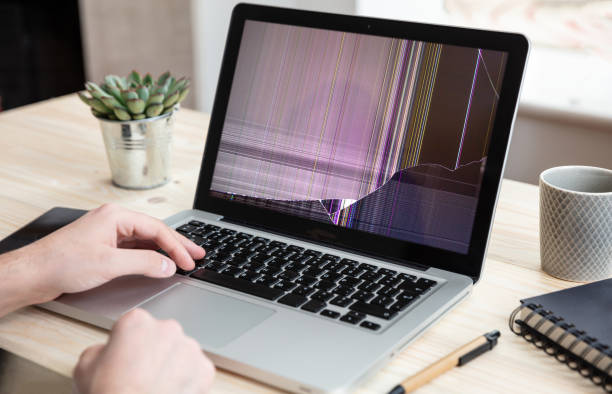
Turbūt kiekvienas esame patyrę tą nemalonų jausmą, kai kompiuteris, anksčiau veikęs sklandžiai, staiga pradeda strigti. Programos kraunasi amžinybę, naršyklė užstringa atidarant kelis skirtukus, o paprastas dokumentų redagavimas tampa kankiniu. Dažniausiai tokiose situacijose pirmiausia pradedame kaltinti virusus, seną operacinę sistemą ar tiesiog „kompiuterio senėjimą”. Tačiau realybė dažnai būna daug paprastesnė – jūsų kompiuteriui tiesiog trūksta operatyviosios atminties.
RAM (Random Access Memory) arba operatyvioji atmintis yra viena iš svarbiausių kompiuterio sudedamųjų dalių, nors daugelis vartotojų jai skiria nepagrįstai mažai dėmesio. Tai tarsi kompiuterio darbo stalas – kuo jis didesnis, tuo daugiau daiktų ant jo galite išdėlioti ir tuo patogiau dirbti. Kai šis „stalas” tampa per mažas, kompiuteris priverčiamas nuolat perkelti dalį informacijos į kietąjį diską, o tai labai sulėtina darbą.
Kaip suprasti, kad jums tikrai reikia daugiau RAM
Ne visada kompiuterio lėtėjimas reiškia, kad būtent operatyvioji atmintis yra problema. Todėl prieš skubant į parduotuvę ar ieškant techniko pagalbos, verta atlikti paprastą diagnostiką. Windows operacinėje sistemoje atidarykite užduočių tvarkytuvą (Task Manager) – tai galite padaryti paspaudę Ctrl+Shift+Esc. Pereikite į „Performance” arba „Našumas” skiltį ir pasirinkite „Memory” arba „Atmintis”.
Jei matote, kad RAM naudojimas nuolat svyruoja ties 80-90% ar daugiau, net kai naudojate tik kelias programas, tai aiškus signalas, kad atminties trūksta. Dar vienas požymis – dažnas kietojo disko aktyvumas, kai kompiuteris pradeda intensyviai naudoti swap failą (virtualią atmintį). Tai girdėsite kaip nuolatinį disko triukšmą arba pamatysite nuolat mirksintį disko aktyvumo indikatorių.
Mac vartotojams situacija panaši – Activity Monitor programoje (ją rasite Applications > Utilities) pereikite į Memory skiltį. Jei „Memory Pressure” grafikas dažnai būna raudonas arba geltonas, jūsų kompiuteriui reikia daugiau operatyviosios atminties.
Kiek operatyviosios atminties iš tiesų reikia šiuolaikiniam kompiuteriui
Čia prasideda įdomiausia dalis, nes atsakymas priklauso nuo to, ką su kompiuteriu darote. Jei klaustumėte manęs prieš dešimt metų, būčiau pasakęs, kad 4 GB pakanka beveik viskam. Šiandien tokia nuomonė būtų gerokai pasenusi.
Šiuolaikinėms operacinėms sistemoms – Windows 11 ar macOS – minimalus komforto lygis prasideda nuo 8 GB. Tačiau tai tikrai tik minimalus. Jei naudojate kompiuterį darbui su dokumentais, interneto naršymui ir retkarčiais žiūrite filmą – 8 GB gali pakakti. Bet čia svarbu suprasti, kad šiuolaikinės naršyklės, ypač Chrome, yra tikri atminties rijikai. Atidarius 10-15 skirtukų, naršyklė gali suryti 3-4 GB RAM.
Jei esate fotografas, video montažuotojas ar dirbate su grafika, 16 GB turėtų būti jūsų minimalus standartas. Adobe Photoshop, Lightroom ar Premiere Pro programos mėgsta atmintį taip, kaip vaikai saldainius. 32 GB jau yra profesionalų teritorija – tokį kiekį vertingi tie, kurie dirba su 4K video, 3D modeliavimu ar virtualiosiomis mašinomis.
Žaidimų entuziastams situacija šiek tiek kitokia. Daugumai šiuolaikinių žaidimų 16 GB yra optimali vieta. Kai kurie naujausi AAA klasės žaidimai jau rekomenduoja 32 GB, nors praktikoje skirtumas tarp 16 ir 32 GB dažnai būna minimalus.
Ar plėtimas tikrai pagreitins – realistiniai lūkesčiai
Dabar prie svarbaus klausimo – ar verta investuoti į operatyviosios atminties plėtimą? Trumpas atsakymas: priklauso nuo jūsų dabartinės situacijos. Jei dabar turite 4 GB ir atnaujinsite iki 8 ar 16 GB, skirtumas bus dramatiškas. Tai vienas iš efektyviausių būdų atgaivinti seną kompiuterį be viso sistemos keitimo.
Tačiau jei jau turite 16 GB ir svarstote pereiti prie 32 GB, naudodami kompiuterį tik kasdienėms užduotims, greičiausiai jokio skirtumo nepastebėsite. Čia galioja mažėjančios grąžos dėsnis – pirmieji gigabaitai duoda didžiausią efektą, o vėlesni prideda vis mažiau naudos.
Svarbu suprasti, kad RAM plėtimas nepadidins jūsų žaidimų FPS (kadrų per sekundę), jei jūsų vaizdo plokštė yra silpna. Jis nepagreitins programų paleidimo, jei naudojate seną mechaninį kietąjį diską vietoj SSD. Operatyvioji atmintis padeda tada, kai kompiuteris jau turi pakankamai galingą procesorių ir greitą diską, bet jam trūksta vietos laikyti aktyviai naudojamus duomenis.
Techniniai niuansai prieš perkant naują RAM
Nusprendus plėsti operatyviąją atmintį, negalima tiesiog nueiti į parduotuvę ir nusipirkti pirmų pasitaikiusių RAM modulių. Yra keletas svarbių dalykų, į kuriuos būtina atsižvelgti.
Pirma, patikrinkite, kokio tipo atmintį palaiko jūsų kompiuteris. Šiuo metu rinkoje vyrauja DDR4 ir naujesnė DDR5 atmintis. Jos nėra tarpusavyje suderinamos – DDR4 modulis tiesiog netelpa į DDR5 lizdą ir atvirkščiai. Senesnėse sistemose vis dar gali būti naudojama DDR3. Motininės plokštės specifikacijose arba gamintojo svetainėje rasite tikslią informaciją, kokio tipo atmintį galite naudoti.
Antra, svarbus dažnis (MHz). Operatyvioji atmintis veikia tam tikru dažniu – pavyzdžiui, 2666 MHz, 3200 MHz ar 4800 MHz. Nors greitesnė atmintis teoriškai geriau, praktikoje skirtumas tarp, tarkime, 3200 MHz ir 3600 MHz DDR4 atminties kasdienėje veikloje yra vos pastebimas. Svarbiau turėti daugiau atminties nei greitesnę.
Trečia, idealiu atveju turėtumėte naudoti identiškus RAM modulius. Jei jūsų kompiuteryje jau yra 8 GB (vienas 8 GB modulis), geriausia būtų įsigyti dar vieną tiksliai tokį patį modulį. Taip užtikrinsite, kad atmintis veiks dual-channel režimu, kuris šiek tiek padidina našumą. Jei tai neįmanoma, bent jau stenkitės parinkti tos pačios kartos, dažnio ir panašaus latency (CL) rodiklio atmintį.
Praktinis plėtimo procesas – kas gali būti sudėtinga
Stacionarių kompiuterių atveju RAM keitimas yra viena paprasčiausių procedūrų. Išjunkite kompiuterį, atjunkite maitinimo laidą, atidarykite šoninį korpuso dangtelį. RAM lizdai paprastai yra lengvai pasiekiami šalia procesoriaus. Atsargiai atidarykite fiksatorius abiejose modulio pusėse, ištraukite seną modulį (jei keičiate) ir įstatykite naują, kol išgirsite spragtelėjimą – tai reiškia, kad fiksatoriai užsirakino.
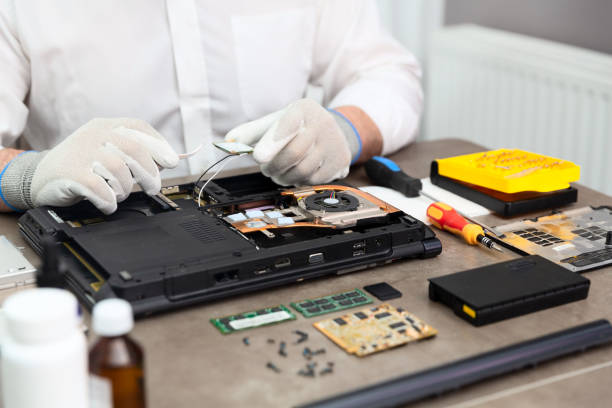
Su nešiojamaisiais kompiuteriais situacija gali būti sudėtingesnė. Kai kuriuose modeliuose RAM yra lengvai pasiekiama po atskiru dangteliu apačioje. Kituose reikia nuimti visą apatinę dalį. O dar kituose – ypač naujuose ultrabook tipo nešiojamuosiuose – operatyvioji atmintis gali būti prilituota prie motininės plokštės ir jos apskritai neįmanoma pakeisti.
Prieš perkant RAM nešiojamajam kompiuteriui, būtinai patikrinkite gamintojo dokumentaciją arba paieškokite informacijos internete. YouTube yra pilna vaizdo įrašų, kuriuose žmonės rodo, kaip atidaryti konkrečius kompiuterių modelius ir pakeisti atmintį. Jei nesijaučiate pasitikintys, geriau kreipkitės į specialistą – klaidinga procedūra gali sugadinti kompiuterį.
Alternatyvos ir papildomi būdai pagreitinti sistemą
Nors operatyviosios atminties plėtimas gali būti efektyvus, kartais yra ir kitų, net efektyvesnių būdų pagreitinti kompiuterį. Jei vis dar naudojate seną mechaninį kietąjį diską (HDD), perjungimas į SSD (Solid State Drive) suteiks daug dramatiškesnį greičio šuolį nei RAM plėtimas. Operacinė sistema, programos ir failai krausis kelis kartus greičiau.
Taip pat verta peržiūrėti, kokios programos paleidžiamos kartu su sistema. Windows užduočių tvarkytuvėje (Task Manager) skirtuke „Startup” galite išjungti nereikalingas programas, kurios kraunasi automatiškai. Dažnai ten susirenka dešimtys programų, kurios vartoja atmintį ir procesoriaus resursus, nors jomis retai kada naudojatės.
Operacinės sistemos perkrausmas (clean install) kartais gali padaryti stebuklų. Per metus ar kelerius metus sistemoje susikaupią daug „šiukšlių” – likusių failų po išdiegtų programų, klaidingų registro įrašų, laikinų failų. Švarus diegimas suteikia galimybę pradėti iš naujo su švaria sistema.
Kada plėtimas neturi prasmės ir ką daryti tada
Yra situacijų, kai operatyviosios atminties plėtimas tiesiog neturi ekonominės prasmės. Jei jūsų kompiuteris turi 10 ar daugiau metų, su labai senu procesoriumi ir motinine plokšte, investicija į naują RAM gali būti pinigų švaistymas. Sena DDR3 atmintis šiandien gali kainuoti net brangiau nei naujesnė DDR4, nes ji jau nebegaminama masiniais kiekiais.
Tokiais atvejais protingiau būtų sutaupyti pinigus ir investuoti į naują kompiuterį arba bent jau į pagrindinių komponentų (motininės plokštės, procesoriaus, RAM) atnaujinimą. Taip, tai kainuos daugiau, bet gausite šiuolaikinę sistemą, kuri tarnaus dar kelerius metus.
Nešiojamųjų kompiuterių, kuriuose atmintis prilituota ir nekeičiama, atveju galite išbandyti kitus optimizavimo būdus. Sumažinkite vizualių efektų kiekį sistemoje, naudokite lengvesnes programų alternatyvas (pavyzdžiui, vietoj Chrome išbandykite Firefox ar Edge, kurie vartoja mažiau atminties), reguliariai valykite laikinus failus.
Ką turėtumėte žinoti apie RAM plėtimą ateityje
Technologijos nuolat keičiasi, ir kas aktualu šiandien, rytoj gali būti pasenę. DDR5 atmintis, kuri dar visai neseniai buvo naujovė, pamažu tampa standartu naujuose kompiuteriuose. Ji siūlo didesnį greitį ir efektyvumą, nors praktinė nauda paprasto vartotojo kasdienėje veikloje kol kas nėra dramatiška.
Vienas įdomus dalykas – operatyviosios atminties kainos labai svyruoja priklausomai nuo rinkos situacijos. Kartais per kelerius mėnesius kainos gali nukristi 30-40% arba, atvirkščiai, išaugti. Jei neskubate, verta stebėti kainas ir pirkti tada, kai jos yra palankios. Paprastai geriausios kainos būna po Kalėdų ir vasaros metu, kai paklausa mažesnė.
Dar vienas aspektas – garantijos. Jei jūsų kompiuteris vis dar yra garantijoje, patikrinkite, ar savarankiškas RAM keitimas jos nepanaikins. Kai kurie gamintojai (ypač nešiojamųjų kompiuterių) leidžia keisti atmintį be garantijos praradimo, kiti – ne. Geriau išsiaiškinti iš anksto nei vėliau susidurti su nemalonumais.
Taip pat svarbu suprasti, kad nors operatyvioji atmintis yra svarbi, ji nėra vienintelis veiksnys, lemiantis kompiuterio greitį. Subalansuota sistema – su geru procesoriumi, greitu disku (SSD), pakankama atmintimi ir, jei reikia, tinkama vaizdo plokšte – visada veiks geriau nei sistema su vienu labai galingų komponentu ir keliais silpnais.
Galiausiai, prieš investuojant į bet kokį atnaujinimą, pagalvokite apie savo realius poreikius. Jei kompiuterį naudojate tik el. paštui, dokumentams ir interneto naršymui, 8 GB RAM su SSD disku greičiausiai bus visiškai pakankama dar kelerius metus. Jei dirbate su reiklesnėmis programomis, 16 GB turėtų būti jūsų tikslas. O profesionalams, dirbantiems su video, 3D ar kitomis resursų reikalaujančiomis užduotimis, 32 GB ar daugiau gali būti ne prabanga, o būtinybė.
Operatyviosios atminties plėtimas tikrai gali atgaivinti lėtėjantį kompiuterį, bet tik tada, kai atmintis iš tiesų yra problema. Atlikite diagnostiką, įvertinkite savo poreikius, patikrinkite suderinamumą – ir tik tada priimkite sprendimą. Kartais paprastas 50-100 eurų investicija gali pratęsti jūsų kompiuterio gyvenimą dar kelerius metus, o tai tikrai verta.